
RSSとは?
「RSS」とは簡単にいうと「サイトの見出し」が書かれたデータです。
多くのWebサイトには「新着情報(更新情報)」といった、サイトのどこが変わったのか、何が追加されたのかを書いたコーナーがありますが、それを一定の規格に添って記録したデータファイルということができます。
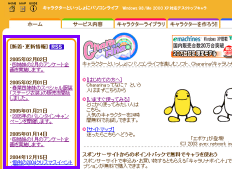
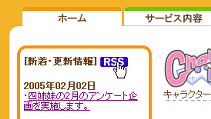
サイトの見出し・新着情報部分(Chararinaのサイトの場合)
「RSSリーダ」は、RSSを読むためのプログラムです。RSSリーダに自分がよく見るサイトのRSSを登録しておくことで、そのサイトの更新情報をいちはやくゲットでき、いちいちブラウザで更新されているかどうかチェックする手間がなくなります。また、複数のサイトの新着情報・見出しを一覧できるので、多くのサイトを一気に眺めることができます。コンピュータ系のニュースサイトではRSSが公開されていることが多いので、そうしたRSSを登録しておくと、最新のニュースを簡単に見ることができます。
ChararinaにはこのRSSリーダ機能が添付されています。また、それ以外にもさまざまなRSSリーダが市販/公開されています。
したがって、RSSを使うには、
1.サイトに公開されているRSSを、RSSリーダに登録する
2.RSSリーダで読む
といった手順を踏むことになります。
RSSはどんなサイトで公開されているか?
あなたが普段見ているサイトに、[RSS]と書かれた小さなアイコンがあれば、それをクリックするとRSSを表示できます。(サイトによっては[XML]と書かれていることもあります)それをRSSリーダに登録することでサイトの更新や新着情報がチェックできます。
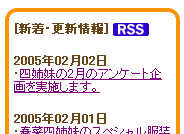
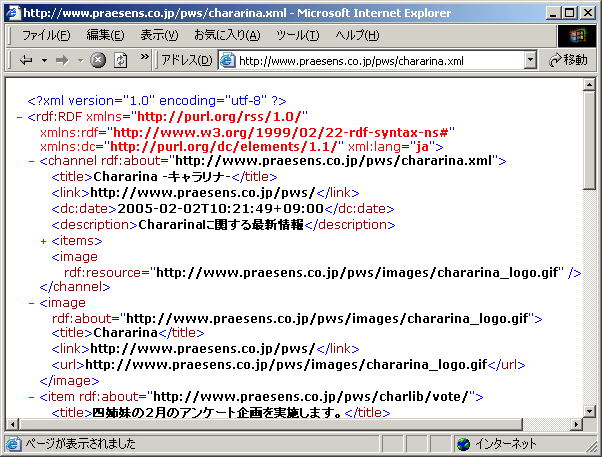
(他のサイトでもほぼ同じ形状)
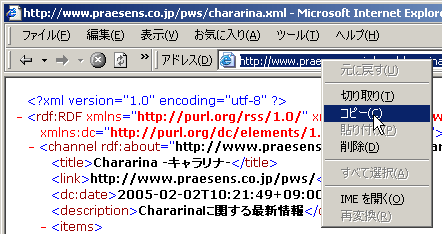
ブラウザからクリックしたところ
ChararinaのサイトもRSSを配信しています。
RSSを公開しているニュースサイトは、下記のサイトなどで紹介されています。こういったニュースサイトのRSSを登録しておけば、新着ニュースが簡単に手に入ります。
・Bulknews http://bulknews.net/
各種ニュースサイトのRSSを出力しているサイト
その他、ほとんどのBlogサービスはRSSに対応しており、見出しをRSSで提供しています。
-> 次のページへ
RSSを登録する
ChararinaのサイトのRSSを例に、RSSリーダに登録する手順を説明します。(ただし、ChararinaのサイトのRSSは出荷時にあらかじめ登録されているので、通常は下記の作業を行う必要はありません。)
RSSリーダーが「フルモード」に切り替わります。

図のアイコン部分の「チェックサイトの追加(A)」を選択します。
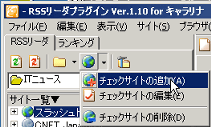
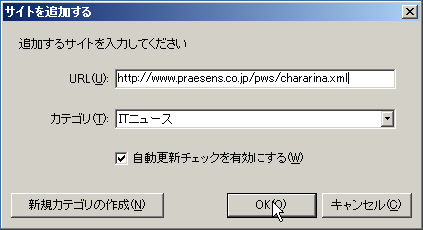
すると、下図のような「サイトを追加する」ダイアログが表示されます。
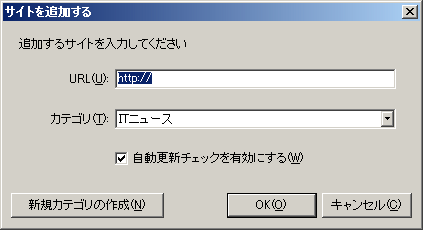
上記のダイアログはそのままにしておき、WebブラウザでChararinaのサイトを開きます。
Webブラウザ上で[RSS]のアイコン部分をクリックします。
アドレスバーの部分を右クリックして、「コピー(C)」を選択します。
RSSリーダに戻り、URL(U):の入力欄を右クリックし、「張り付け(P)」を選択します。
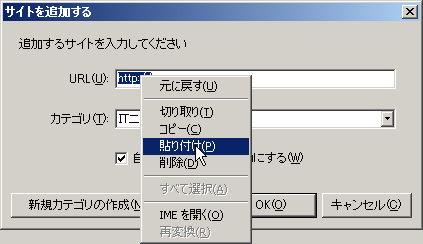
好きなカテゴリを選んで(ここではITニュース)、[OK」を押します。
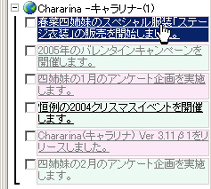
これで登録完了です。サイトのRSSを登録しておくことで、そのサイトが更新すると、更新内容までをすぐに知ることができるようになります。
ランキングについて
ChararinaのRSSリーダーの特徴的な機能として「ランキング」があります。これは、RSSリーダーに登録したサイトすべてのRSSを集計して、もっとも言及されているニュースを計算してランキング表示するものです。
このため、自分の興味がある分野のRSSをたくさんこのRSSリーダーに登録しておくと、その分野での話題の動きを把握するような使い方ができます。 逆に、あまり興味のない分野のRSSが登録されていると「広く・浅い」範囲からランキングを作ることになるので、自分の興味のない話題がランキング上位にくる場合があります。
ChararinaのRSSリーダーには初期状態でさまざまなサイトが登録してありますので、興味のないサイトのRSSは登録から外すなどして整理すると良いでしょう。
詳しい説明へ
ChararinaのRSSリーダには詳細なマニュアルが添付されています。詳しい説明はそちらを参照してください。
マニュアルは、RSSリーダを「フルモード」に切り替えて、メニューから「ヘルプ(H)」→「目次(C)」で表示できます。
-> 前のページへ