
手順 1
Chararinaをダウンロードする
ダウンロード(基本セット) から好きなキャラクターとのセットを選んでダウンロードします。ここでは「春菜」を選んでダウンロードしたものとして進めます。
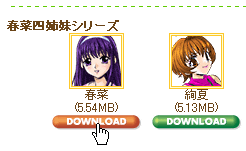
DOWNLOADボタンをクリックします。
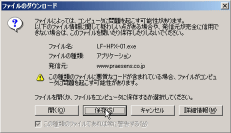
「ファイルのダウンロード」画面が開くので、[保存(S)]ボタンを押します。
(画像はWindows2000上のInternet Explorer6.0の場合)
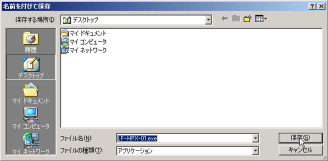
すると、「名前を付けて保存」画面が開くので、ここでは保存先としてデスクトップを選び、[保存(S)]ボタンを押します。春菜の場合、LF-HPX-01(.exe)というファイル名で保存されます。
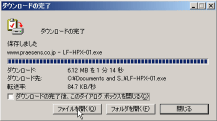
ダウンロードが開始されます。ご利用の回線(ADSLなど)やキャラクターによって
ダウンロードにかかる時間が違います。
ダウンロードが完了すると上記の画面になりますので、そのまま
[ファイルを開く(O)]ボタンを押してください。
-> 次の手順へ
手順 2
Chararinaのインストール
ダウンロードしたファイルを実行すると、インストールが開始されます。パソコンはまだインターネットに接続したままにしておきます。
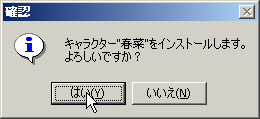
ダウンロードしたLF-HPX-01(.exe)を実行すると、上記のように「確認」画面が表示されます。
[はい(Y)]ボタンをクリックします。
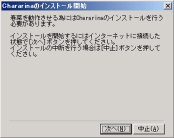
春菜などのキャラクターの実行に必要な、Chararina(基本ソフト)などのダウンロードを行います。画面の指示に従って[次へ(N)>]ボタンを押します。
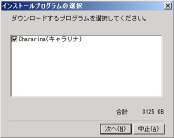
「インストールプログラムの選択」画面が開きます。ここで、音声合成機能を利用したい(合成音声を聞きたい)場合は、[合成音声エンジン(SHARP SpeakPal)]のチェックをONにしてから[次へ(N)>]ボタンを押します。必要ない場合はそのまま[次へ(N)>]を押してください。
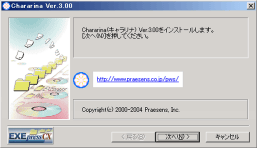
ダウンロード処理が完了すると、自動的に上の画面(Chararina基本ソフトのインストール)に切り替わります。以降は画面の指示に従ってインストールを行ってください。
特に設定を変更しない場合は、[次へ(N)>]を押しつづけるだけでも結構です。
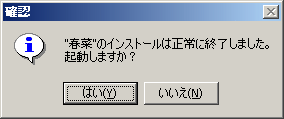
最後までインストール処理が完了すると、上記の「確認」画面が表示されます。そのまま[はい(Y)]ボタンを押して春菜を起動してください。
-> 次の手順へ
手順 3
はじめての起動と設定
すでにキャラリナIDをお持ちの方は、アプリの初期設定で「既にIDを持っている」を選び、今までのIDとパスワードを入力してください。忘れた場合はIDの再通知・パスワード再設定をご利用ください。
- キャラリナIDの取得で、希望するIDと受信できるメールアドレスを入力します。
- 確認メールのリンクを24時間以内に開き、パスワードを設定して登録を完了します。
- アプリの初期設定で「既にIDを持っている」を選び、登録したIDとパスワードでログインします。
アプリから新規登録を申し込んだ場合も、確認メールのリンクからパスワードを設定します。アプリ内の旧アンケートが表示された場合は「答えない」を選んで進みます。
手順 4
お試し期間・キャラクターの購入
Chararinaの「有料キャラクター」は、はじめてChararinaをお使いになる場合であれば、24時間無料でお試しができます。フル機能を無料でお試し頂いたあとで購入できます。
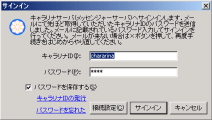
これまでの手順を済ませると、いよいよChararinaを起動し、最初に「サインイン」を行います。サインインとはChararinaのサーバと通信して起動できるようにする手順です。
登録時に設定したパスワードを入力してください。
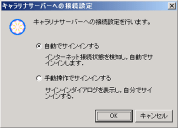
「Chararinaサーバーへの接続設定」画面が表示されます。通常、「自動でサインインする」の設定のまま[OK]ボタンを押します。
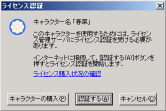
キャラクター「春菜」が24時間お試しできる旨が表示されます。
「認証する(A)」ボタンを押します。
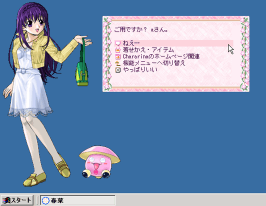
「春菜」が起動し、画面上に現れます。左クリックで操作できますので、楽しんでみてください。
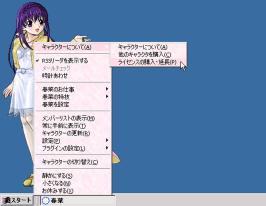
キャラクターの「ライセンス購入」を行うと、無料お試し期間の24時間が過ぎてからもキャラクターを起動できるようになります。
キャラクターを右クリックして、[キャラクターについて(A)]−[ライセンスの購入・延長(P)]
の順に選択します。
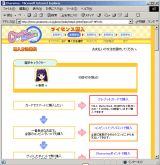
Webブラウザで購入画面が表示されます。購入にはさまざまな決済方法が利用できます。
購入手順に関して詳しくは、キャラクターの購入のページをご覧ください。
-> 最初の手順へ戻る