
■PDKの使い方
Chararinaのすべての機能を使いこなす本格派のキャラクター制作キットPDKについてPDKとは?
PDKは以下の内容から構成されます。
- キャラクター行動記述用言語"綾織(あやおり)"コンパイラ「ayac.exe」
プリプロセッサ「ayap.exe」 - 専用グラフィックフォーマット変換ツール「BmpConv2.exe」
テスト表示プログラム「Region.exe」 - キャラクター定義ファイル作成ツール「PsnEdit.exe」
- 更新定義ファイル生成ツール「findf.exe」
- プロパティ閲覧・編集ツール「tkprop.exe」
- キャラクターインストーラ作成ツール「chrinst.exe」
- "綾織"言語リファレンス
- 関数リファレンス
- データファイル仕様 等
PDKの他に、キャラクターの制作・運用に必要な環境は以下の通りです。
- OS: Windows98/98SE, WindowsMe, Windows2000, Windows XP
- BMPまたはPNG形式の画像ファイルが出力できるグラフィックツール
- WAV形式またはogg形式の音声ファイルを扱える音声編集ツール(音声データを追加する場合)
- テキストエディタ等(綾織プログラム記述用)
- FTPソフト(キャラクターの更新機能を利用する場合)
- HTTPサーバ、もしくはプロバイダ等のホームページ公開サービス(同上)
PDKによるキャラクター開発講座
初心者向け講座:
- サンプルからオリジナルキャラクターを作ってみよう - 導入編
- サンプルからオリジナルキャラクターを作ってみよう - 台詞変更編
- サンプルからオリジナルキャラクターを作ってみよう - 画像変更編(予定)
- キャラデリを使いこなす(仮)
- インフォデリを使いこなす(予定)
導入編
■サンプルからオリジナルキャラクターを作ってみよう - 導入編
サンプルキャラクターを用いたPDKの導入手順解説まず、キャラクター開発に必要なPDKなどのツールをダウンロードし、セットすることから始めます。試しに、サンプルキャラクター「タイヤネコ」をChararinaで起動させるところまでを行いましょう。
下記のものをダウンロードするなどして、準備してください。
- PDK Ver.3.01(Chararina対応)
- 開発用サンプルキャラクター「タイヤネコ」
- 「メモ帳」などのテキストエディタ
- グラフィックツール(オリジナルのキャラクタ画像を使用する場合)
セットアップの手順:
- まず、Chararinaをインストールしておきます。ダウンロードのページから、適当なキャラクターを選んでインストールしておきます(これらの有料キャラクターは、必ずしも購入している必要はありません)。
このとき、デフォルトのC:\Program Files\Praesens\Chararina\(またはPersonaWare\)にインストールしたものとします。 - PDK Ver.3.00をダウンロードし、任意のフォルダ(好きなフォルダ)に展開します。
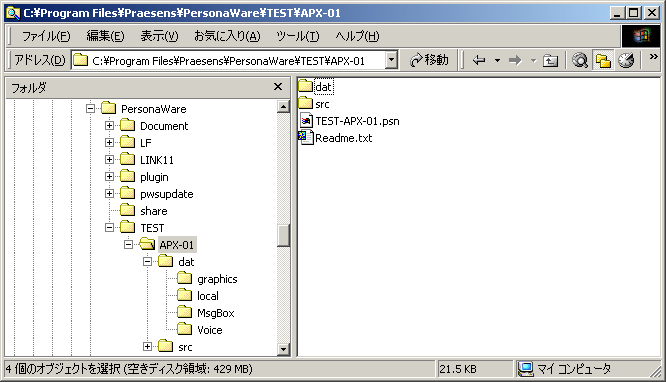
次にサンプルキャラクター「タイヤネコ」は、先程Chararinaをインストールしたフォルダを起点に展開してください。このとき、必ず"ディレクトリ構造を有効にして"展開してください。タイヤネコのデータが、下図のようなフォルダ構成になるように展開します。(クリックで拡大)
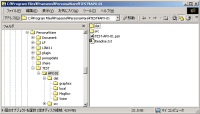
タイヤネコの配置が正常に行われた場合のフォルダ構造ただし、Chararinaフォルダ直下の"LF"フォルダや"pwsupdate"フォルダなどは、使用状況により必ずしも上図の通りにならない場合があります。
- PDKに収録されている、ayap.exe, ayac.exe, findf.exeの3つのプログラムを、先程展開したタイヤネコのソース(src)フォルダにコピーしてください。(C:\Program Files\Praesens\Chararina\TEST\APX-01\src\)
- srcフォルダ内にある、allset.batを実行します。このバッチファイルにより、タイヤネコの起動に必要なファイルが、datフォルダにコピーされます。
- Chararinaを起動し、[キャラクターの切り替え(C)]を選択して"タイヤネコ(テスト版)"を選択すると、タイヤネコが起動します。
キャラクターに一覧に"タイヤネコ(テスト版)"が見つからなかった場合は、ファイルの配置に問題があると考えられますので、サンプルキャラクターの展開先を再度確認してください。
タイヤネコは正常に起動しましたか? 起動したら、これで準備は完了です。
台詞変更編
■サンプルからオリジナルキャラクターを作ってみよう - 台詞変更編
サンプルキャラクターをの台詞を書き換えてみよう[導入編]で、PDKのインストールと、サンプルキャラクター「タイヤネコ」のインストールを行いました。この[台詞変更編]では、タイヤネコが喋る台詞の内容をテキストエディタで書き換え、ソースファイルの再コンパイルを行います。
まず、C:\Program Files\Praesens\Chararina\TEST\APX-01\src\フォルダ(以下、このフォルダのことを「タイヤネコのsrcフォルダ」と呼びます)を開いてください。
下記のようなファイルが並んでいます。(なお、エクスプローラの設定で"登録されているファイルの拡張子は表示しない"をOFFにしておきます)
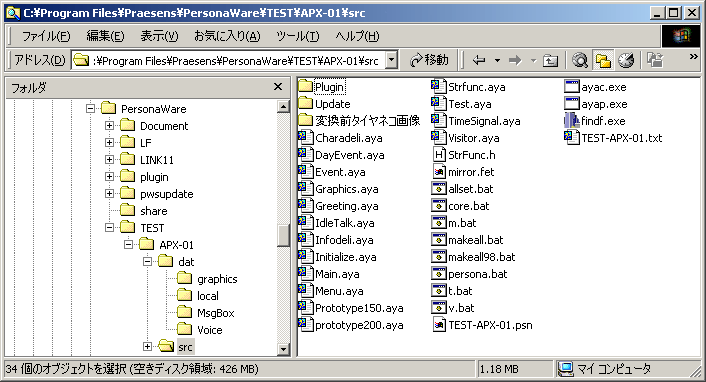
タイヤネコのsrcフォルダの内容
拡張子が".aya"のファイルが沢山並んでいます。このayaファイルが、Chararina用プログラミング言語「綾織」のプログラムを記述したソースファイルです。
- それではまず、タイヤネコを左クリックしてメニューを選択したときに表示される台詞を書き換えてみましょう。Windowsの「メモ帳」を起動し、Menu.ayaを開いてみてください。中の記述の意味がよくわからなくても、とりあえずは構いません。
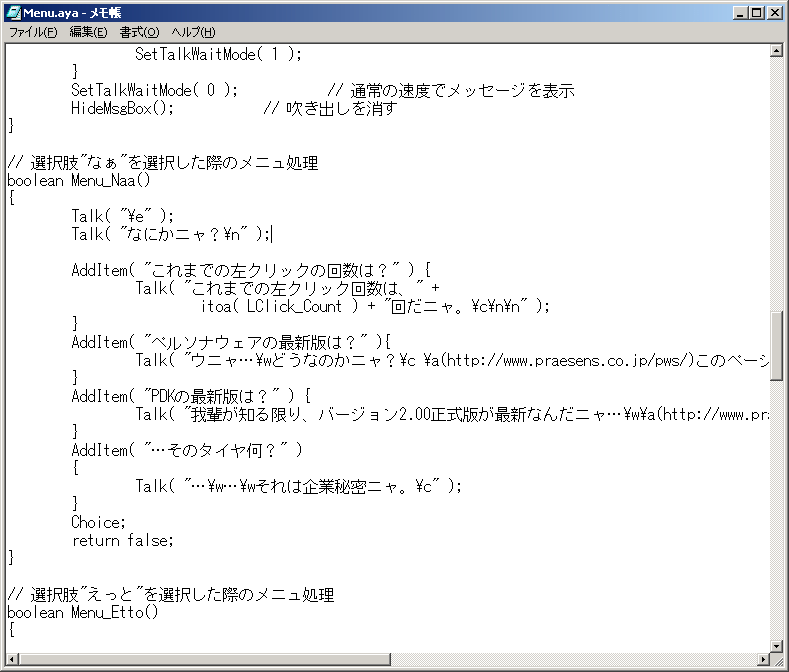
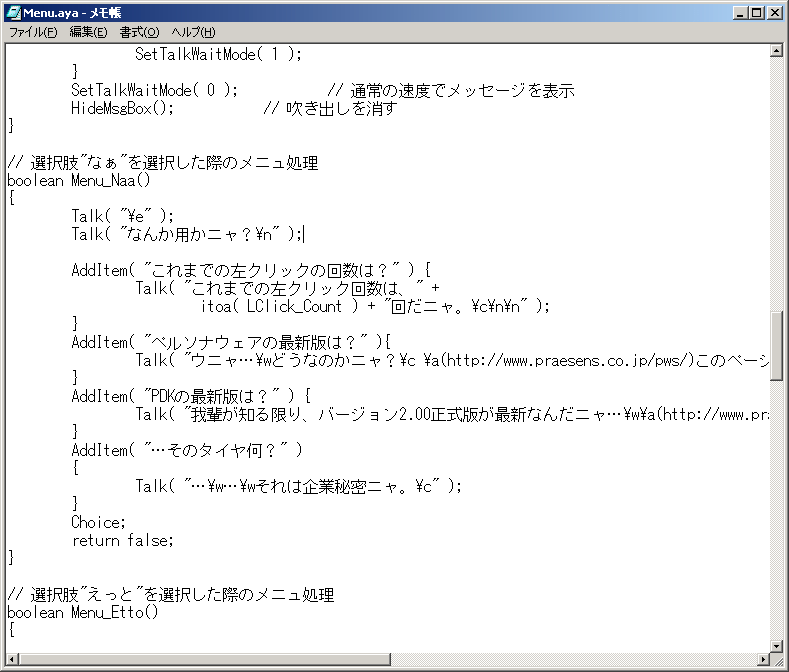
- 下にスクロールダウンし、下記の左図とおなじ部分を見てください。この「Talk( "なにかニャ?\n" );」の部分(134行目)を書き換えます。
"なにかニャ?\n"から、"なんか用かニャ?\n"に書き換えてください。
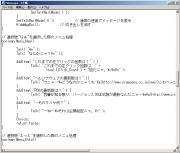
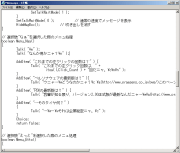
台詞を書き換える前の記述(左)、後の記述(右)書き換えが終わったら、このMenu.ayaを保存してメモ帳を終了してください。
- makeall.batを実行してください(Windows95,98の場合は、makeall98.batを実行してください)。
処理が正常に終了したら、「コンパイルは正常に終了しました.」のメッセージが数個表示されています。
途中でエラーが発生した場合は、「エラーが発生しました.ソースを編集の上再コンパイルしてください.」のメッセージが表示されています。このエラーメッセージが一行でも表示されていたら、コンパイルは正常に終わっていません。表示されているソースファイル(ayaファイル)の該当箇所を参照し、記述ミスをチェックしてください。 - 上記のコンパイルを行うことにより、ayaファイルに記述したプログラムを、Chararinaが扱える形式に変換します。変換された結果は、srcフォルダの下のUpdateフォルダに、拡張子がexaのファイル(ここではmain.exa, test.exa, visitor.exaの3つ)として保存されます。
allset.batを実行します。これにより、src\Update\フォルダの中身を、dat\フォルダにコピーします(C:\Program Files\Praesens\Chararina\TEST\APX-01\dat\)。
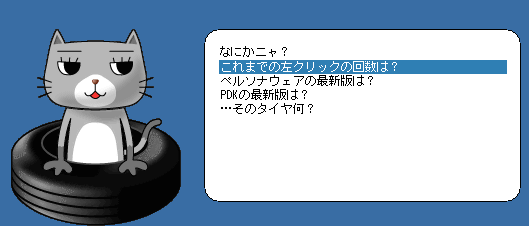
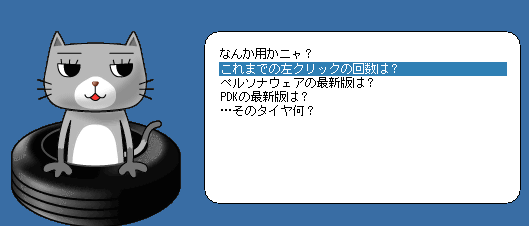
datフォルダは、Chararinaがプログラムの読み込みを行う対象となるフォルダです。ここに正確に配置しなければ、Chararinaはそのファイルを読み込みません。 - タイヤネコを再起動します。何度か「左クリック→キャンセル(マウスの右ボタン)」を繰り返していると、左クリックしたときのメニューに「なぁ……」の選択肢が現れます。これを選択すると、変更前とは台詞が変わっていることを確認できます。
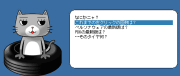
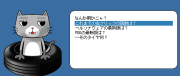
台詞を書き換える前の表示(左)、後の表示(右) - このようにして、タイヤネコの台詞を書き換えることができます。
Talk( "文字列" ); のように記述されている部分は、キャラクターが吹き出しに台詞を表示する命令です。(これをTalk関数といいます。)
この"文字列"のように、半角ダブルクォーテーションで囲まれた文字の部分は自由に書き換えられます。タイヤネコの台詞、つまりTalk関数の文字列をどんどん書き換えていけば、それだけでもかなりオリジナルキャラクターの雰囲気が出てくるでしょう。
上記の例でも出てきた\nなどの文字は、Talk関数の「制御文字」と呼ばれるものです。制御文字にはいくつかの種類があり、表示を制御できます。詳細については関数リファレンスのMessage関数の項を参照してください。
キャラデリを使いこなす
キャラデリに関する解説です。正式な解説文までのつなぎとして、開発掲示板に投稿した簡単な概念説明と記述例を掲載します。
■簡単なキャラデリのしくみ
キャラデリ(VisitTo関数)では,「訪問定義ファイル」(vstファイル)にファイル名を列挙したファイルを、キャラクターの起動に必須であるpsnファイルや,プロパティファイル(aya.prp,sys.prp)と共に通信相手に送信し,規定のフォルダ配置にセットしたあと,相手側で新規キャラクター(プロセス)として起動します.vstファイルにパスを指定すれば、どんなファイルでも送信することができます.キャラクターの通常起動とは全く別に訪問専用のexaファイルを用意し,それを使って起動したほうが良いでしょう.また,音声や画像データは専用のものを用意しても良いし,共有しても良いです.
VisitTo関数は,キャラクターが返信されてくるとコールバック関数を呼び出します.このコールバック関数の中で「ただいまー!」的なふるまいを記述します.
注意すべきことは,VisitTo関数によってキャラクターの訪問が成功しても,Chararina・システムはそのキャラクターの動作を停止しないことです.(訪問の可否がわかった時点でVisitTo関数を抜け,基底状態に戻ります)訪問中はクリックされても反応しないとか,時報やタイマーを再生しないといった挙動は,制作者自ら綾織で条件分岐して記述していく必要があります.逆に言えば,訪問中でも他のキャラクターを表示して機能を継続するようなことが可能です.
■キャラデリを行うまでの作業(例)
1.訪問(先方に送る)専用のexaファイルを記述する.2.exapack.lstで1で用意したexaファイルを除外する.
3.vst定義ファイルを記述する.
4.メッセージ送信ダイアログからのコールバックを受ける.
5.VisitTo関数を呼び出す.
6.返答を受ける.
[1.exaファイルの作成]
訪問させるexaファイルを,これまでの通常稼働用exa群と別に用意します.ここではファイル名をvisitor.ayaとします(コンパイルするとvisitor.exaになる).
このvisitor.exaは2点を除いて通常稼働用exaと同じ記述が可能です.その2点とはStartUp/ShutDown標準アクションで,訪問用exa(ここではvisitor.exa)ではこれらのかわりに,
void VisitorStartUp( string from, string message );
string VisitorShutDown( );
を使用します.訪問用exaがロードされるとVisitorStartUpが最初に呼び出されます.(関数詳細はリファレンス参照)マウスクリックへの反応などは,これまで通りaction MouseUpL@( false )等で記述できます.
訪問キャラクターを帰還させるには,送り先のユーザが「お休みする」の操作を行うか,訪問キャラクターが自分でExitPersona関数を呼び出します.するとVisitorShutDownが呼ばれたうえで終了(帰還)します.
[2.exapack.lstの準備]
訪問用exaにはMouseUpLなどを記述することになります.ところで,Chararinaは標準状態では,datフォルダ以下の*.exaファイルをすべてロードして実行しようとします.このままだと,MouseUpLの2重定義エラーになります.
そこで,通常起動時にvisitor.exaがロードされることのないよう,exapack.lstに,visitor.exaなど訪問でしか使用しないexaファイルを"除いた"exaファイルを列挙します.
[3.vst定義ファイルの準備]
.vstファイルには,先頭2行に、
VST
V1.00
と書いた後,送りたいファイルをdat/からの相対パスで列挙します.
例えばvisitor.exaとimage\body1.hp3の2つだけを送りたい場合,
VST
V1.00
visitor.exa
image\body1.hp3
となります.
hogehoge.vstというファイル名にしたとき,VisitTo関数の第2引数は"hogehoge"になることに注意してください.
[4.cIMMessageInputDialogコールバック関数の記述]
キャラデリを行う際,ほとんどの場合,メンバーリストからメンバーを右クリックするなどしてメッセージ作成ダイアログを開き,本文を書いて,「○○でキャラデリ」を選ぶことになります.cIMMessageInputDialog関数は,メッセージ作成ダイアログがクローズされると自動的に呼び出されます(コールバック).
この関数定義は以下の通りです.
void cIMMessageInputDialog( int result,string to,string message,string param )
このとき,result=1であれば,OKボタンが押されることによってクローズした(要するに,OKが押された)ということです.また,toには宛て先が,messageには本文が代入されています.
[5.VisitTo関数の呼び出し]
つまり,上記のcIMMessageInputDialogからパラメータを受けて,VisitTo関数に適切に代入するような記述を通常稼働用exaのどこかに記述しておけば,メッセージ作成ダイアログを操作することでキャラデリが行えます.
記述例は下記の通りです.
---------------
void cIMMessageInputDialog( int result,
    string to,string message,string param )
{
  if( result == 0 )//0はキャンセル
  return;

  VisitTo( to, "hogehoge", message, 1, VisitReturn, "meke" );
}

//さらに,コールバック関数VisitReturnの記述が必要.
//下記は記述例

void VisitReturn( string cid , string message , string param )
{
  Talk( "\eただいま戻りました。\wお返事は" + message + "です。" );
}
---------------ここで,VisitTo関数の各引数の意味は以下の通りです.
[6.コールバックで返答を受ける]
既に前項でVisitReturnという関数を定義して記述したので,上の通りです.この関数は名前はなんでも良いですが,型は
void &func( string pid , string msg , string param )
と決まっています.
VisitToの第4引数で0を指定した場合は,送信側のキャラクターが待機状態(メニューを開いている等の処理を行っていない状態)でのみこのVisitReturnが呼び出されます.
内部構造
■Chararinaの内部構造
Chararinaとキャラクター、プラグイン等の構造についてChararinaは、VM(Virtual Macine:仮想的なCPU)構造を持つ一種のプラットフォームです。Chararinaだけではほとんど動作は行わず、Chararinaから実行するべきキャラクターがあってはじめて動作します。
Chararina用キャラクターの「核」となるのは、記述言語である「綾織」を綾織コンパイラayacでコンパイルを行うことにより生成される、拡張子.exaの「実行形式ファイル」です。exaファイルはWindowsでいうところのexeファイルにあたり、Chararinaはこのexaファイルを実行します。
キャラクターの振る舞いは、このexaファイルに(プログラムとして)記述されます。
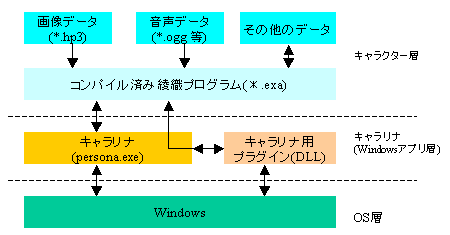
Chararina・キャラクターのプログラム構造
上図の通り、Chararinaの「キャラクター」は、Chararinaという一種のCPUの上で実行されるプログラムであるといえます。キャラクターのプログラム(.exa形式のファイルとして記録されている)から台詞を表示したり、画像をロードしたり、音声を再生することで「振る舞い」ます。
また、Chararinaは時分割処理により、複数のキャラクターを同時に起動し動作させることができます。
キャラクターから直接Windowsのネイティブな機能を呼び出している部分がないことに注意してください。キャラクターの動作は、キャラクターがPCに致命的な悪影響を与えることがないよう、Chararinaによって制限されています。
「キャラクター層」に含まれるほとんどすべてのファイル(*1) は、ネットワーク更新機能によって、WWWサーバからダウンロードして差し替えを行うことが可能です。画像ファイルや音声ファイルだけでなく、コンパイル済み綾織プログラム(.exa)の差し替えも可能としているため、キャラクターはネットワーク更新によって表面的でない根本的な更新 −台詞の変更や辞書の追加だけでなく、機能追加そのもの− を行うことができます。
*1: 「キャラクター定義ファイル」(.psn)を除く。このpsnファイルには、ネットワーク更新時のURLや、著作権情報、データ復号化のキーが含まれている。
起動シーケンス
■Chararinaの起動シーケンス
Chararinaがどのような処理でキャラクターを実行するのかChararinaが起動する際に、どのような順番でファイルをロードし起動するのか、について解説します。
- Chararinaを起動します。
- このとき、Chararina本体(persona.exe)のコマンドライン引数に、キャラクター型番が指定してあれば、そのキャラクターを起動しようとします。
指定がなければ、persona.exeと同じフォルダにある"persona.rc"ファイルを読み込みます。このファイルにはキャラクター型番が記述されており、Chararinaはそのキャラクターを起動しようとします。
もし、persona.rcも存在しなかった場合は、Chararinaは「キャラクター切り替えダイアログ」を表示し、キャラクター選択を待ちます。 - 前項で指定したキャラクターの、
.\ベンダー名\形式番号\フォルダ内に存在する、
ベンダー名\形式番号.psnファイルをロードします。例: サンプルキャラクター「タイヤネコ」の場合であれば,ベンダーコード"TEST",形式番号"APX-01"なので、persona.exeからの相対位置で、
.\TEST\APX-01\TEST-APX-01.psn
をロードしようとします。 - 前項で、もし該当するpsnファイルが存在しなかった場合、Chararinaはキャラクター切り替えダイアログを表示し、キャラクターの指定をやり直します。(再度psnファイルのロード試行に戻ります)
psnファイルがロードできた場合、それをもとに、「キャラクターの名前」「暗号化キー」「ネットワーク更新時の参照先URL」など、基本情報をロードします。 - 起動しようとするキャラクターの、
.\ベンダー名\形式番号\dat\フォルダ内の,exapack.lstファイル(EXAファイルパッケージ設定ファイル)を参照します。このファイルの指定に基づき、ロードするexaファイル(コンパイル済み綾織プログラム)をロードします。
この際の挙動は、開発仕様書の該当する項目を参照してください。 - exapack.lstファイルが存在しなかった場合、Chararinaは、.\ベンダー名\形式番号\dat\フォルダ直下のすべてのexaファイルをロードします。exaファイルが暗号化されていた場合は、psnファイル内の暗号化キーを使って復号化します。
このとき、datフォルダ直下のexaファイルのみが対象になることに注意してください。サブフォルダのexaファイルはロード対象外です。
- 次に、プロパティファイルをロードし、メモリ上に展開します。プロパティファイルは拡張子prpのファイルで、HDD上ではいくつかのファイルに分割されて保存されています。
メモリ上にロードされた時点では、プロパティはWindowsレジストリのようなツリー構造でアクセスできます。このとき、share.prpやvd.prpなどの共有領域のプロパティと、起動したキャラクターのaya.prp, sys.prpだけではなく、インストールされている(psnファイルが適切なフォルダ構造で配置されている)全キャラクターのaya.prp, sys.prpがメモリ上に展開されることに注意してください。
- 対象となるすべてのexaファイルをメモリ上に展開し、プロパティのロードが完了したら、そのキャラクターを起動します。プログラム中のStartUp標準アクションを呼び出します。
付録1: 起動するキャラクターを直接指定する方法
1.の項目で説明したように、persona.exeのコマンドライン引数にキャラクター型番を指定すると、そのキャラクターを直接起動できます。既にChararinaが起動している場合は、指定したキャラクターが2体目以降のキャラクターとして起動します。(型番で指定したキャラクターが既に起動している場合は、何も起こりません)
具体的な指定方法としては、下記のような方法があります。
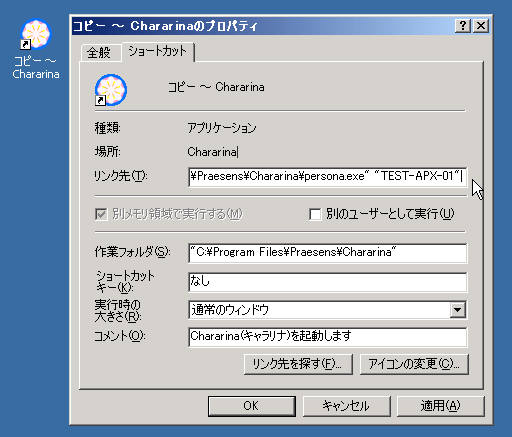
Windowsからキャラクターを直接指定して起動する方法
- デスクトップ上の「Chararina」のショートカットをコピーして、同じ内容のショートカットを作っておきます。
- ショートカットを右クリックして[プロパティ(R)]を開きます。
- リンク先: の項目が、
"C:\Program Files\Praesens\Chararina\persona.exe" となっていることがわかります(デフォルトインストール先の場合)。ここを、
"C:\Program Files\Praesens\Chararina\persona.exe" "TEST-APX-01"
と書き換えてOKボタンを押します。(TEST-APX-01は、指定したいキャラクターの型番) - ショートカットをダブルクリックして起動します。TEST-APX-01が起動します。もし、正常にインストールされていないキャラクターの型番を指定した場合は、起動に失敗し、「キャラクター切り替えダイアログ」が表示されます。
付録2: SHIFTキーを押しながら起動
Chararinaの取扱説明書(Readme.txt)にも記載してありますが、Chararinaの起動時にキーボードのSHIFTキーを押しっぱなしにしておくと、persona.rcの指定を無視して、キャラクター切り替えダイアログを最初に表示します。
ただし、コマンドライン引数の指定は無視しません。